Physical Address
304 North Cardinal St.
Dorchester Center, MA 02124
Physical Address
304 North Cardinal St.
Dorchester Center, MA 02124
무선이어폰 지연은 게임 스펙이 아니다. 영상 앱은 화면을 늦춰 맞추지만 통화와 게임은 보정이 안 된다. 코덱, 저지연 모드, 설정 경로 순으로 원인을 좁혀가면 이어폰을 바꾸지 않고도 끝나는 경우가 많다.
무선이어폰으로 영상을 보면 소리가 왜 늦게 나올까.
가상의 상황을 하나 놓고 시작한다. 퇴근길 지하철에서 20분짜리 영상을 보던 C씨는 출연자 입이 멈춘 뒤에 말소리가 도착하는 걸 느낀다. 영상을 껐다 켜면 잠깐 맞다가 몇 분 뒤 다시 어긋난다. 집에 와서 같은 영상을 노트북 스피커로 틀면 아무 문제가 없다.
이쯤 되면 이어폰이 고장 났나 싶어진다. 그런데 이 증상은 대부분 고장이 아니고, 이어폰을 새로 사도 그대로인 경우가 많다. 손댈 순서가 따로 있고, 지연을 확실하게 없애는 방법은 블루투스를 쓰지 않는 쪽에 있다. 그 얘기는 뒤쪽에서 한다.
지금 증상이 진행 중이라면 이 여섯 개부터 훑는 쪽이 빠르다.
여기서 증상이 사라지면 원인은 이어폰 성능이 아니라 연결 환경 쪽이다. 그래도 그대로라면 아래 순서로 내려간다.
레이턴시는 소리가 기기 안에서 만들어진 순간부터 고막에 닿기까지 걸리는 시간이다. 유선 이어폰은 전선을 타고 신호가 흐르는 게 전부라 사람이 알아챌 수 없을 만큼 짧다. 무선은 중간에 공정이 여러 개 끼어든다. 소리를 압축하고, 전파에 실어 보내고, 이어폰이 받아서 잠시 쌓아뒀다가, 다시 풀어서 드라이버로 밀어낸다.
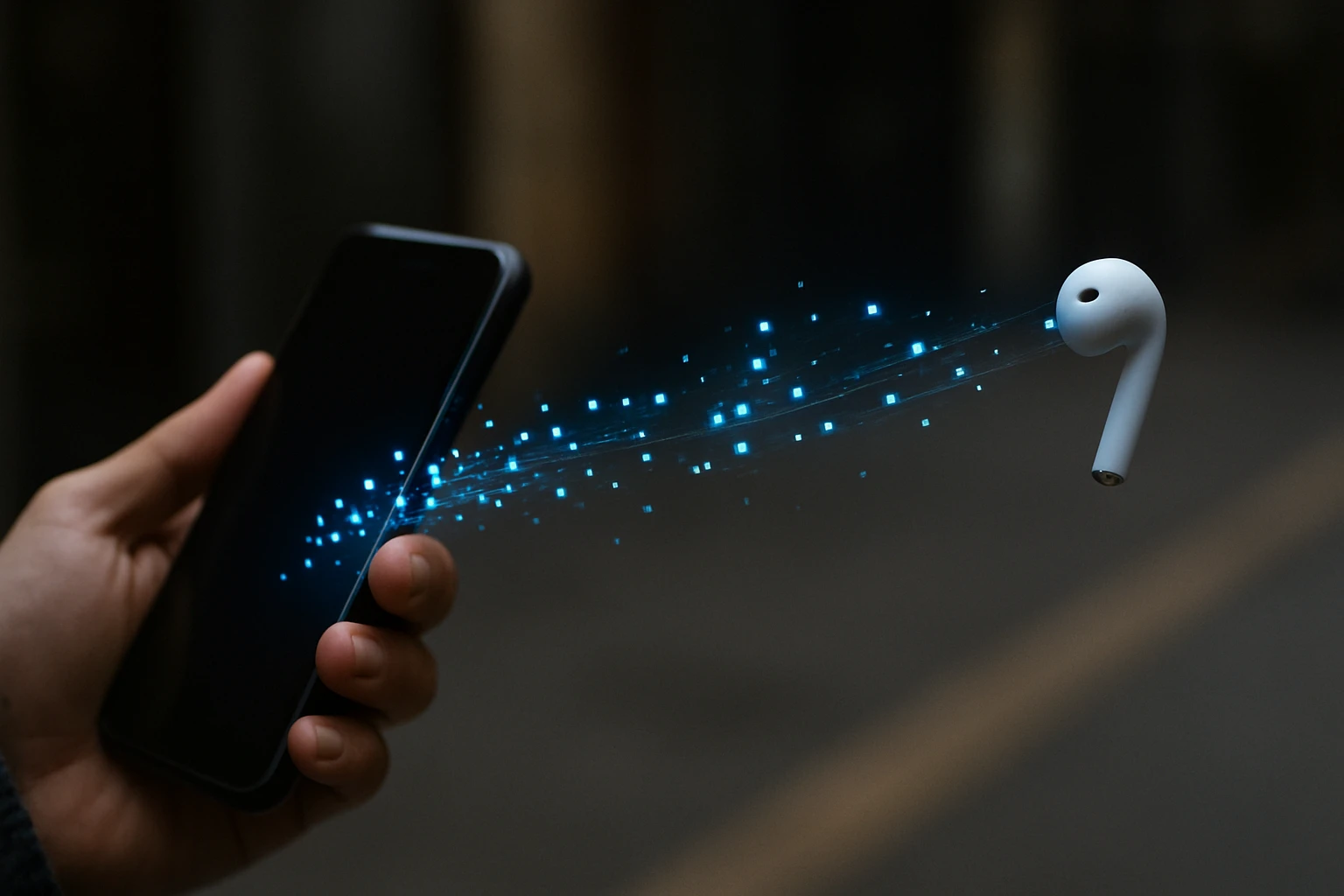
이 중에서 시간을 가장 많이 잡아먹는 건 쌓아두는 단계다. 전파는 벽이나 사람 몸에 막히면 조각이 사라지는데, 받는 족족 바로 재생하면 그 순간 소리가 뚝 끊긴다. 그래서 데이터를 조금 모아 여유분을 두고 재생한다. 택배를 한 상자씩 보내지 않고 트럭에 어느 정도 채워서 출발시키는 방식과 같다. 도중에 덜컹거려도 배송은 끊기지 않지만, 출발은 늦는다.
어긋남을 알아채는 지점은 용도마다 크게 다르다. 화면 속 입 모양과 소리가 벌어진 걸 눈치채기 시작하는 건 대체로 0.1초 언저리부터고, 리듬 게임이나 악기 연습처럼 내 손동작과 소리를 맞춰야 하는 작업은 그보다 훨씬 예민하다. 반대로 음악만 듣는다면 0.3초가 밀려도 아무 문제가 없다. 숫자가 몇 ms인지보다, 내가 하는 일이 어느 쪽인지가 먼저 결정된다.
이어폰에 지연이 있으면 영상도 당연히 밀린다고 알고 있는 경우가 많은데, 실제 동작은 반대다. 영상 앱은 연결된 오디오 기기가 알려주는 지연값을 받아 화면을 그만큼 늦게 그린다. 소리를 앞으로 당기는 게 아니라 영상을 뒤로 밀어서 맞추는 구조다.
그래서 자체 플레이어를 쓰는 영상 앱은 웬만한 지연을 스스로 흡수한다. 문제는 이 보정이 깨지는 순간이다. 재생 도중에 이어폰을 연결하거나, 연결 상태에서 코덱이 다른 것으로 바뀌거나, 브라우저에서 바로 재생하거나, 화면을 TV로 미러링하면 앱이 잡아둔 값과 실제 지연이 어긋난다. 영상을 껐다 켜면 잠깐 맞았다가 다시 밀리는 증상이 정확히 여기서 나온다.
자막 표시가 유독 어색하게 느껴지는 것도 같은 이유다. 자막은 화면에 얹히기 때문에 영상과 함께 밀리고, 소리만 원래 자리에 남으면 글자가 먼저 뜨고 말이 뒤따라오는 모양이 된다. 눈은 글자를 이미 읽었는데 귀는 아직인 상태라 실제 어긋남보다 더 크게 느껴진다.
보정 자체가 불가능한 영역도 있다. 게임, 화상통화, 악기 연주다. 내가 방아쇠를 당기는 순간이나 상대가 말을 꺼내는 순간은 앱이 미리 알 수 없으니 화면을 늦춰 맞출 방법이 없다. 회의에서 상대 말이 끝난 줄 알고 입을 열었다가 겹치는 일이 잦다면, 사람 성격이 아니라 0.2초가 만든 결과일 수 있다.
블루투스가 쓰는 2.4GHz 대역은 와이파이, 전자레인지, 무선 마우스가 함께 쓰는 공용 도로다. 사람이 빽빽한 환승 통로나 출근 시간 열차 안은 이 도로에 차가 몰린 상태다. 게다가 사람 몸은 대부분 물이라 전파를 잘 흡수한다. 주머니 속 폰과 반대쪽 귀 사이에 몸통이 끼어 있으면 그것만으로 신호가 약해진다.
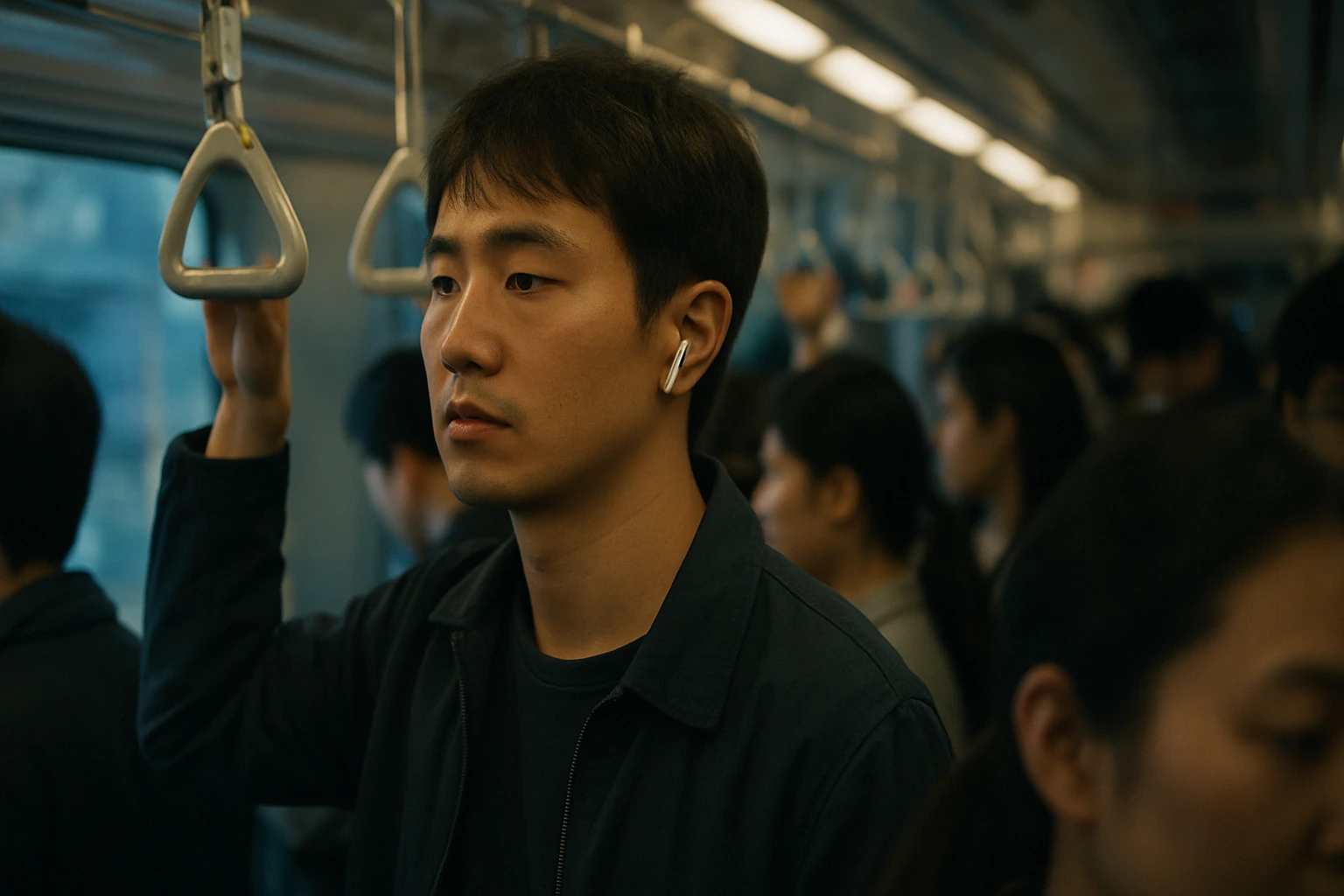
신호가 흔들리면 이어폰은 빠진 조각을 다시 요청하고, 그래도 불안하면 쌓아두는 양을 늘린다. 끊기지 않으려고 버퍼를 키우는 만큼 지연은 자동으로 길어진다. 조용한 집 거실에서 멀쩡하던 이어폰이 지하철에서만 밀리는 건 이 조정이 실시간으로 일어나기 때문이다.
그래서 앞의 체크리스트에서 위치를 옮겨보라고 한 것이다. 폰을 상의 주머니로 옮기거나 손에 들기만 해도 체감이 달라지는 경우가 있다. 이 단계에서 해결된다면 코덱이나 제품 스펙까지 갈 일이 없다.
코덱은 소리를 어떤 방식으로 압축해 보낼지 정한 규칙이다. 압축을 촘촘히 할수록 음질은 좋아지고 계산 시간과 데이터양은 늘어난다. 지연과 음질이 한쪽으로만 좋아질 수 없는 이유가 여기 있다. 제품 상세페이지의 코덱 목록은 사실상 그 이어폰이 어떤 타협을 골랐는지 적어둔 표다.
| 연결 방식 | 주로 쓰이는 조합 | 지연 성향 | 잘 맞는 쓰임 | 약점 |
|---|---|---|---|---|
| SBC | 모든 블루투스 기기의 기본값 | 가장 길다 | 음악, 팟캐스트, 오디오북 | 혼잡한 곳에서 더 밀림 |
| AAC | 아이폰·아이패드 중심 | 중간 | 애플 기기에서의 영상과 음악 | 안드로이드에선 기기별 편차 |
| aptX 계열 | 퀄컴 칩 안드로이드 + 대응 이어폰 | 짧은 편 | 모바일 게임, 영상 | 폰과 이어폰이 둘 다 지원해야 작동 |
| LDAC | 안드로이드 고음질 세팅 | 길다 | 고음질 음원 감상 | 데이터양이 커서 끊김에 취약 |
| LC3(LE 오디오) | 비교적 최신 폰·이어폰 | 짧은 편 | 통화, 영상, 저전력 사용 | 양쪽 모두 LE 오디오 지원 필요 |
| 전용 2.4GHz 동글 | 게이밍용 무선 이어폰 | 가장 짧다 | 게임, 실시간 모니터링 | 포트를 차지하고 폰 호환이 제한적 |
표에서 놓치면 안 되는 지점은 마지막 열이다. 코덱은 폰과 이어폰이 서로 지원하는 것 중에서 하나로 합의해 정해진다. 이어폰이 aptX를 지원해도 폰이 못 받으면 둘은 기본값인 SBC로 연결된다. 저지연 코덱을 광고하는 이어폰을 샀는데 체감이 그대로라면 십중팔구 이 합의가 기본값에서 끝난 상태다.
코덱은 통화할 때 한 번 더 바뀐다. 마이크를 함께 쓰는 통화 모드로 넘어가면 음질 우선 코덱은 유지되지 않고, 소리가 갑자기 먹먹해지는 순간이 그 전환점이다. 음악 들을 땐 멀쩡하던 이어폰이 회의만 시작하면 답답해지는 이유도 같은 자리에 있다.
관련: 갤럭시코퍼레이션 두바이 K팝 로봇 공연장, 관건은 로봇이 아니다
저지연 모드가 하는 일은 단순하다. 쌓아두는 여유분을 줄이고, 필요하면 더 가볍게 압축하는 쪽으로 전환한다. 그러니 이론상 음질 손해는 맞다. 다만 같은 음원을 번갈아 들었을 때 차이를 집어내는 사람은 생각보다 적다.
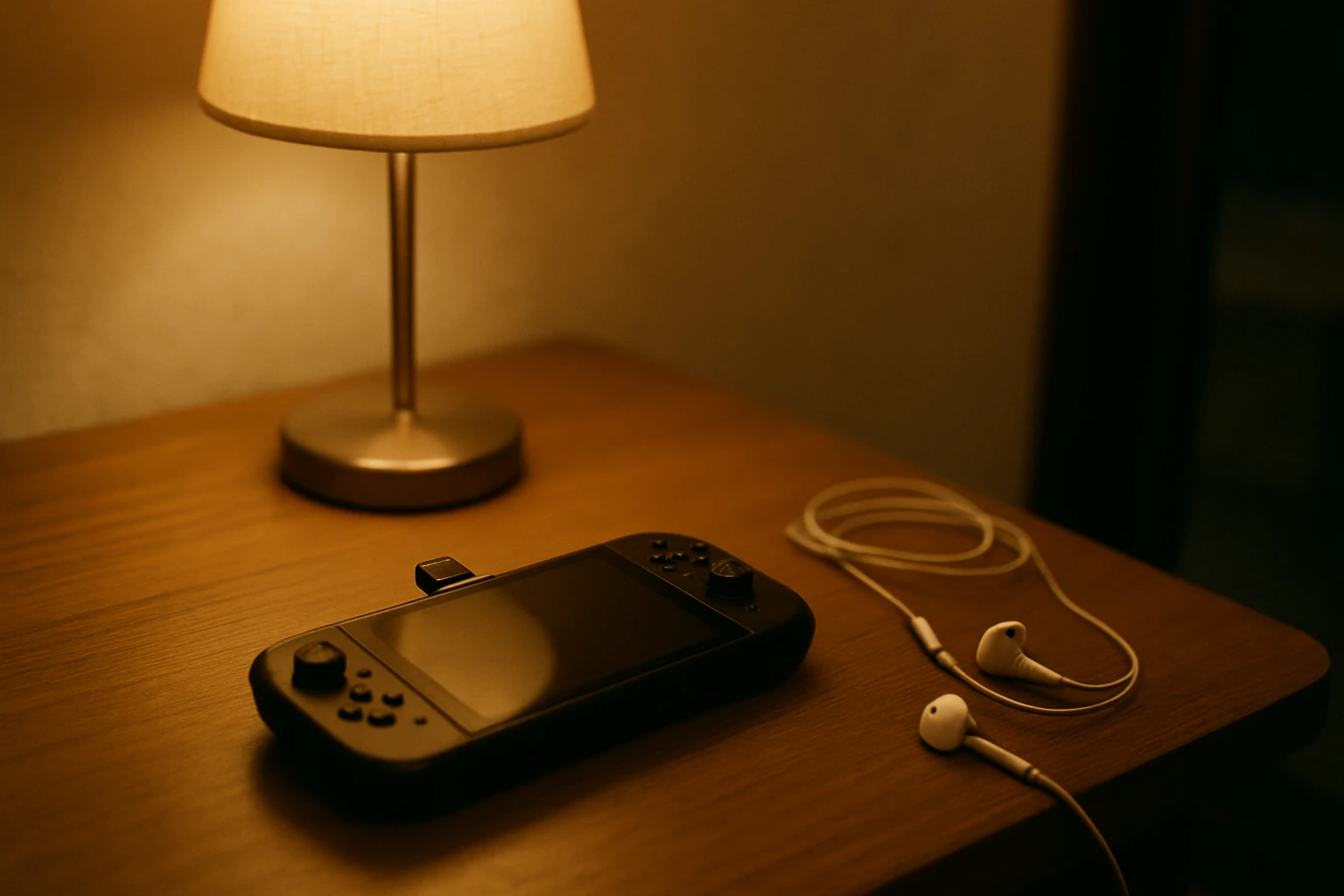
실사용에서 먼저 체감되는 건 음질이 아니라 안정성이다. 여유분을 줄였으니 신호가 흔들리는 환경에서 끊김이 늘어난다. 조용한 방에서 게임할 땐 티가 안 나다가, 같은 설정으로 출근길에 음악을 들으면 몇 초마다 소리가 튄다. 배터리 소모도 조금 늘어난다.
그래서 이 모드는 상시로 켜둘 게 아니라 게임과 회의 때만 켜는 쪽이 낫다. 출퇴근 음악 감상이 주 용도라면 꺼두는 편이 체감상 이득이 크다. 켜고 끄기가 귀찮아서 계속 켜두겠다면, 사람 많은 구간에서 끊기는 건 감수할 부분이다.
아이폰에는 코덱을 직접 고르는 메뉴가 없다. 설정 → 블루투스 → 기기 옆 정보 버튼으로 들어가도 소음 제어나 이름 변경 정도만 나온다. 대신 같은 제조사끼리 묶인 조합에서는 자체적으로 지연을 다듬어 두기 때문에, 애플 계열 이어폰을 아이폰에 붙였을 때 편차가 작은 편이다. 코덱을 손볼 수 없으니 아이폰 쪽에서 할 일은 연결 순서와 사용 환경 정리로 좁혀진다.
안드로이드는 고를 수 있다. 설정 → 휴대전화 정보 → 소프트웨어 정보로 들어가 빌드번호를 일곱 번 연속으로 누르면 개발자 옵션이 열리고, 그다음 설정 → 개발자 옵션 → 블루투스 오디오 코덱에서 목록을 본다. 여기 활성화된 상태로 뜨는 항목이 내 폰과 지금 연결된 이어폰이 둘 다 지원하는 코덱이다. 이어폰 상자에 적힌 코덱이 이 목록에서 회색이라면 그 조합에선 쓸 수 없다는 뜻이다.
갤럭시 버즈 계열은 갤럭시 웨어러블 앱 → 이어버드 설정에서 게이밍 모드를 켜는 경로가 따로 있다. 개발자 옵션에서 바꾼 코덱은 이어폰을 케이스에 넣었다 빼면 기본값으로 돌아가는 일이 잦으니, 매번 손으로 바꾸느니 제조사 앱의 모드를 쓰는 쪽이 현실적이다. 개발자 옵션은 한 번 열어 내 조합이 뭘 지원하는지 확인하는 용도로 쓰고 닫아두면 된다.
상세페이지에서 볼 곳은 두 군데다. 하나는 지원 코덱 항목, 다른 하나는 게이밍 모드나 저지연 모드의 존재 여부다. 큼직하게 적힌 ms 숫자는 자사 기준으로 잰 값이라 특정 칩셋의 폰, 저지연 모드 켠 상태, 방해물 없는 근거리 같은 조건이 깔려 있다. 그 조건이 각주에 적혀 있다면 성실한 표기고, 아예 없다면 참고치 정도로만 보면 된다.
확인 순서는 이어폰이 아니라 내 폰부터다. 개발자 옵션의 코덱 목록을 먼저 열어 지금 폰이 뭘 지원하는지 보고, 그다음 그 코덱을 지원하는 이어폰을 고르는 순서여야 돈이 낭비되지 않는다. LE 오디오는 폰의 안드로이드 버전과 이어폰 펌웨어가 둘 다 조건을 채워야 잡히기 때문에, 이어폰만 최신이면 되는 게 아니다.
앞에서 미뤄둔 얘기를 여기서 꺼낸다. 지연을 확실히 줄이는 방법은 블루투스 규격을 쓰지 않는 쪽이다. USB-C나 USB-A 동글을 꽂아 전용 2.4GHz로 연결하는 게이밍 이어폰은 남과 합의할 필요 없이 자기 방식으로 쏘기 때문에 체감 차이가 크다. 저지연을 앞세운 일반 블루투스 제품에 웃돈을 얹느니, 동글이 포함된 모델이나 아예 유선을 쓰는 쪽이 값 대비 결과가 낫다고 본다.
다만 이 방식에도 분명한 단점이 있다. 동글은 포트 하나를 계속 차지하고, 충전과 동시에 쓰기 번거롭고, 잃어버리면 이어폰 한쪽이 통째로 쓸모를 잃는다. 폰을 여러 대 오가며 쓰거나 가방에 작은 부속품을 자주 흘리는 사람에게는 권하기 어렵다. 그런 경우라면 3.5mm 잭이나 USB-C 유선 이어폰을 게임용으로 하나 따로 두는 쪽이 속 편하다.
영상 감상이 대부분이라면 여기까지만 봐도 된다. 앱이 알아서 맞춰주니 밀릴 때 재연결 한 번이 해결책이고, 코덱을 바꾸겠다고 개발자 옵션까지 들어갈 이유가 없다. 지금 쓰는 이어폰을 그대로 쓰면 된다.
화상회의가 잦다면 저지연 코덱보다 통화 모드에서의 음질과 마이크 성능을 먼저 본다. 말이 자꾸 겹친다면 회의용으로 유선 헤드셋을 따로 두는 쪽이 이어폰을 한 단계 올리는 것보다 확실하다. 노트북에 꽂아두고 회의 때만 쓰는 식이면 관리도 간단하다.
리듬 게임이나 FPS를 하는 사람은 코덱 표의 마지막 줄로 바로 간다. 동글 방식이나 유선이 답이고, 그게 불가능한 환경이면 게이밍 모드를 켠 뒤 폰을 몸 반대편에 두지 않는 정도까지가 블루투스로 할 수 있는 최선이다. 셋 중 어디에도 해당하지 않고 하루 종일 음악만 듣는다면, 지연은 애초에 신경 쓸 항목이 아니다.